

Hallo! Als Swing -Lieferant bin ich begeistert, in die Welt von Swings Flowlayout mit Ihnen eintauchen zu können. Es ist ein ziemlich cooler Layout -Manager, der Ihre GUI (grafische Benutzeroberfläche) erleichtern kann. Lassen Sie uns also anfangen und herausfinden, worum es bei FlowLayout geht und wie Sie es in Ihren Projekten verwenden können.
Was zum Teufel ist Flowlayout?
Okay, was genau ist Flowlayout? Nun, in der Welt des Swing ist ein Layout -Manager wie der Architekt Ihrer GUI. Es entscheidet, wie alle Komponenten, wie Schaltflächen, Beschriftungen und Textfelder, in einem Container wie einem JPanel angeordnet werden.
FlowLayout ist einer der einfachsten und einfachsten Layout -Manager da draußen. Es arrangiert Komponenten in einem linken - bis - rechten Fluss, genau wie Wörter in einem Absatz. Wenn für eine neue Komponente nicht genügend Platz für horizontal vorhanden ist, wickelt es einfach in die nächste Zeile.
Stellen Sie sich es als eine Reihe von Menschen vor, die in einem Flur gehen. Wenn der Flur in einer Reihe zu überfüllt ist, beginnen sie eine neue Reihe hinter sich. Genau so funktioniert Flowlayout. Komponenten werden nacheinander in einer horizontalen Linie hinzugefügt, und wenn sich die Linie füllt, bewegen sie sich in die nächste Zeile hinunter.
So verwenden Sie FlowLayout
Verwenden von Flowlayout wird ein Kinderspiel. Zunächst müssen Sie die erforderlichen Swing- und AWT -Pakete (abstraktes Fenster -Toolkit) importieren. So können Sie es tun:
Javax.swing importieren.*; import Java.awt.*;Als nächstes erstellen Sie einen JFRame, der wie das Hauptfenster Ihrer Anwendung ähnelt. Anschließend erstellen Sie ein JPanel und setzen seinen Layout -Manager auf FlowLayout. Hier ist ein grundlegendes Beispiel:
public class FlowLayoutExample {public static void main (String [] args) {// Erstellen Sie einen JFrame JFrame Fram = new JFrame ("FlowLayout -Beispiel"); Frame.SetDefaultCloseOperation (jframe.exit_on_close); Frame.Setsize (300, 200); // Erstellen Sie ein jpanel jpanel panel = new jpanel (); // Setzen Sie den Layout -Manager auf FlowLayout -Panel. // Fügen Sie dem Panel Panel.ADD einige Komponenten hinzu (New Jbutton ("Button 1")); Panel.Add (neuer Jbutton ("Button 2")); panel.Add (neuer Jbutton ("Button 3")); // das Panel dem Frame Frame.add (Panel) hinzufügen; // den Rahmen sichtbar machen. }}In diesem Beispiel erstellen wir zunächst einen JFRAME und setzen seinen Titel, seinen engen Betrieb und seine Größe. Anschließend erstellen wir ein JPanel und setzen seinen Layout -Manager auf FlowLayout. Danach fügen wir dem Panel drei Tasten hinzu. Schließlich fügen wir das Panel zum Rahmen hinzu und machen den Rahmen sichtbar.
Anpassen von FlowLayout
FlowLayout verfügt über einige Konstruktoren, mit denen Sie sein Verhalten anpassen können. Sie können die Ausrichtung der Komponenten im Container sowie die horizontalen und vertikalen Lücken zwischen den Komponenten angeben.
Die Standardausrichtung von FlowLayout ist Mitte, was bedeutet, dass die Komponenten in jeder Zeile zentriert sind. Sie können die Ausrichtung nach links oder rechts ändern, wenn Sie möchten. Hier ist ein Beispiel dafür, wie die Ausrichtung links festgelegt werden kann:
panel.setLayout (neuer FlowLayout (FlowLayout.Left));Sie können auch die horizontalen und vertikalen Lücken zwischen den Komponenten angeben. Die horizontale Lücke ist der Raum zwischen den Komponenten in derselben Linie, und die vertikale Lücke ist der Raum zwischen den Linien. Hier ist ein Beispiel:
Panel.SetLayout (neuer FlowLayout (FlowLayout.Center, 20, 10));In diesem Beispiel sind die Komponenten in jeder Linie zentriert und es gibt einen horizontalen Pixelspalt von 20 und eine vertikale Pixelspalte zwischen den Komponenten.
Real - Weltanwendungen
Flowlayout ist in vielen realen - Weltszenarien super nützlich. Wenn Sie beispielsweise eine Symbolleiste für Ihre Anwendung erstellen, können Sie mit FlowLayout die Symbolleistenschaltflächen anordnen. Die Tasten werden nacheinander in einer horizontalen Linie hinzugefügt, und wenn es zu viele Tasten gibt, wickeln sie sich in die nächste Zeile ein.

Ein weiterer Anwendungsfall ist, wenn Sie ein Formular mit mehreren Eingangsfeldern und Schaltflächen erstellen. Sie können FlowLayout verwenden, um die Komponenten auf einfache und intuitive Weise anzuordnen. Die Komponenten werden in logischer Reihenfolge hinzugefügt, und das Layout wird automatisch angepasst, wenn das Fenster geändert wird.
Unsere Schwungprodukte
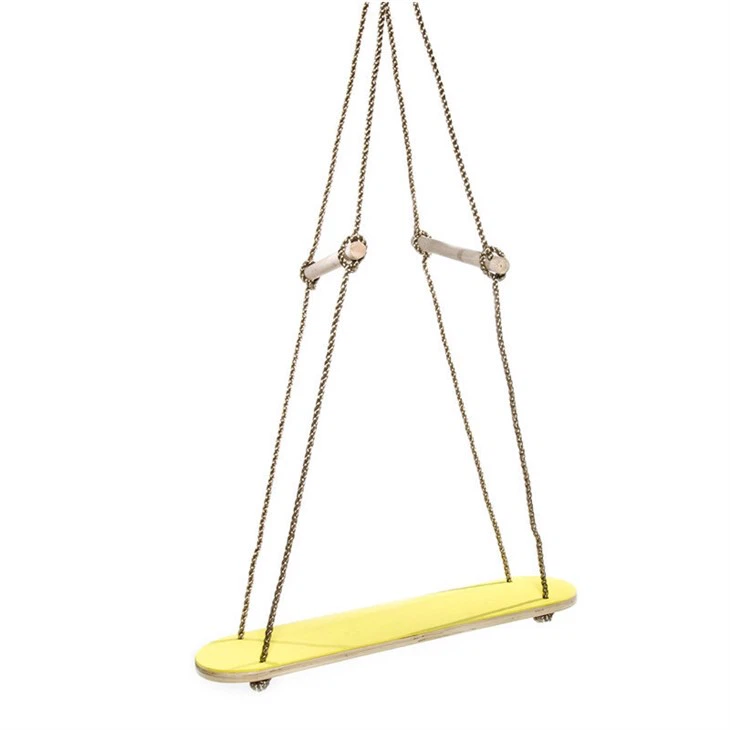
Als Swing -Lieferant bieten wir eine breite Palette hochwertiger Qualitätsschwankungen für unterschiedliche Bedürfnisse. Ob Sie suchenGroße Außenschwankungen für ErwachseneAnwesendGartenschwung für Kinder, oderSolide Schwung im HinterhofWir haben Sie gedeckt.
Unsere Schaukeln bestehen aus haltbaren Materialien und bieten maximale Komfort und Sicherheit. Wir sind stolz auf unsere Produkte und bemühen uns, den besten Kundenservice in der Branche anzubieten.
Sprechen wir über Geschäfte
Wenn Sie daran interessiert sind, unsere Schaukeln für Ihr Projekt zu kaufen, egal ob es sich um einen kommerziellen Spielplatz oder eine Renovierung des Hinterhofs handelt, würden wir uns freuen, von Ihnen zu hören. Wir können Ihre spezifischen Anforderungen besprechen, Ihnen detaillierte Produktinformationen zur Verfügung stellen und wettbewerbsfähige Preisgestaltung anbieten.
Zögern Sie nicht, ein Gespräch über Ihre Schwungbedürfnisse zu erreichen. Wir sind hier, um Ihnen zu helfen, die richtige Wahl zu treffen und sicherzustellen, dass Sie das beste Preis -Leistungs -Verhältnis erhalten.
Referenzen
- "Core Java, Band I - Grundlagen" von Cay S. Horstmann
- Oracle Java -Dokumentation für Swing und AWT
